
Как включить резервирование запасов в 1С:УНФ 3.0
Прежде чем оформлять резерв товаров при перемещении между складами, необходимо убедиться, что соответствующая функция активирована в программе.
Для этого откройте раздел «Настройки» → «Ещё больше возможностей» → «Склад». Найдите параметр «Резервирование запасов» и включите его.
После активации настройки можно переходить к созданию документа, с помощью которого товары будут зарезервированы для последующего перемещения.
Как создать заказ на перемещение товаров между складами
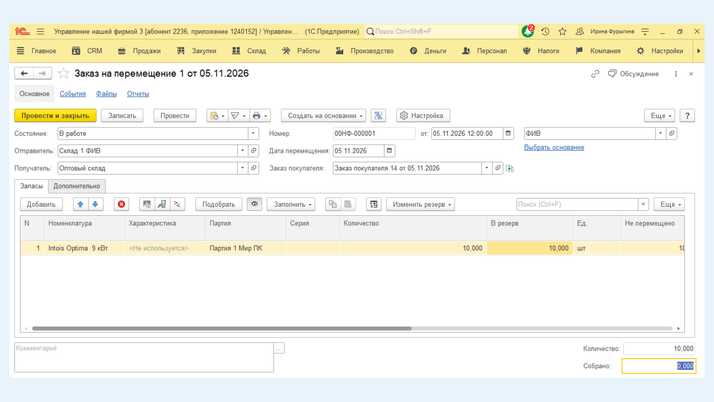
Для оформления резервирования в 1С:УНФ используется документ «Заказ на перемещение».
Создать его можно непосредственно из складского раздела:
- Перейдите в раздел «Склад».
- Откройте журнал «Заказы на перемещение».
- Нажмите кнопку «Создать».
Также программа предусматривает другие способы формирования документа. Например, заказ на перемещение можно создать на основании ранее оформленного заказа покупателя через раздел «Продажи» → «Заказы покупателя» → «Создать на основании».
Ещё один вариант — воспользоваться обработкой «Расчёт потребностей», которая позволяет определить необходимость пополнения запасов.
Как заполнить заказ на перемещение в 1С:УНФ
После создания документа необходимо указать основные сведения о предстоящем перемещении товаров.
Заполните следующие реквизиты:
- Состояние — текущий этап обработки заказа на перемещение.
- Отправитель — склад, магазин или подразделение, с которого планируется списать товары.
- Получатель — склад, магазин или подразделение, куда должны поступить запасы.
- Дата перемещения — предполагаемая дата передачи товаров.
- Заказ покупателя — документ, под который требуется зарезервировать продукцию, если перемещение связано с выполнением конкретного заказа.
Если перемещение оформляется под заказ покупателя, выберите соответствующий документ и воспользуйтесь командой «Заполнить по заказу покупателя». Это позволит перенести необходимые сведения в заказ на перемещение без повторного ручного ввода.
Как настроить резервирование товаров при перемещении
Чтобы товары резервировались при выполнении складской операции, необходимо выбрать соответствующий способ резервирования.
В документе «Заказ на перемещение» перейдите на вкладку «Дополнительно». Найдите поле «Резервирование» и установите значение «При перемещении».
Затем откройте вкладку «Запасы». Для просмотра доступного количества товаров нажмите кнопку с изображением глаза — «Показать остатки и резервы».
После включения этого режима табличная часть документа дополнится информацией об остатках и резервах. Программа покажет данные по складу-отправителю, складу-получателю и общие показатели по запасам.
Эти сведения позволяют оценить доступность продукции и определить, какое количество можно зарезервировать для выполнения заказа.
Как заполнить резерв товаров в 1С:УНФ
После проверки складских остатков можно указать количество товаров, которое необходимо включить в резерв.
Для автоматического заполнения выполните следующие действия:
- Нажмите кнопку «Изменить резерв».
- Выберите команду «Заполнить по остаткам (все склады)».
- Проверьте количество товаров, включённых в резерв.
При резервировании под конкретный заказ покупателя программа учитывает количество продукции, указанное в этом заказе, с учётом доступных остатков.
Если требуется изменить сформированные значения, отредактируйте их вручную в колонке «В резерв». При корректировке ориентируйтесь на информацию об остатках и уже установленных резервах.
После завершения заполнения нажмите «Провести и закрыть», чтобы сохранить и провести документ.
Как проверить резервирование товаров в заказе покупателя
После проведения заказа на перемещение рекомендуется убедиться, что резерв отразился в программе.
Откройте связанный документ «Заказ покупателя» и активируйте режим отображения остатков и резервов с помощью кнопки с изображением глаза.
В табличной части найдите колонку «Зарезервировано». В ней должно отображаться количество товаров, закреплённых за заказом.
Если данные соответствуют запланированному резерву, значит, операция выполнена корректно.
Какие ограничения действуют при резервировании товаров в 1С:УНФ
При работе с резервами необходимо учитывать особенности складского учёта в программе.
Резервирование доступно для номенклатуры с типом «Запас» при наличии соответствующего количества товаров на складе. Если нужной продукции нет в наличии, зарезервировать её из фактических остатков не получится.
Кроме того, товары, закреплённые за определённым заказом покупателя, защищены от продажи по документам, которые с этим заказом не связаны.
Такой механизм помогает избежать ситуаций, когда продукция, предназначенная одному клиенту, случайно отгружается другому. В результате организация может точнее планировать складские перемещения и контролировать исполнение заказов.
Помощь с настройкой складского учёта и резервирования в 1С
Правильно организованное резервирование товаров в 1С:УНФ 3.0 позволяет контролировать наличие продукции, учитывать потребности покупателей и снижать риск ошибок при перемещении запасов между складами.
Если при настройке резервов, оформлении складских документов или проверке остатков возникают сложности, специалисты компании «Что делать Внедрение» помогут разобраться в работе программы. Также вы можете заказать аудит 1С, чтобы проверить корректность настроек и выявить возможные проблемы в учёте.
Нужна помощь по бухгалтерскому или налоговому учету? Есть вопросы по работе с 1С? Наши специалисты с радостью помогут вам разобраться. Свяжитесь с нами по телефону +7 (495) 784-71-73 или напишите на электронную почту tlm1c@4dk.ru — мы оперативно ответим и подберём оптимальное решение.


