Ирина
Спасибо большое! Купила себе подписку, все нравится, спикеры молодцы, всегда ответят на вопрос

Разбираем, как решать сложные зарплатные вопросы в 1С:ЗУП без техподдержки. С 1С:ЗУП многие расчеты автоматизированы, но это не значит, что ошибки исключены. В зарплатных вопросах чаще всего возникают неточности: отпуск рассчитан неверно, премия не попала в средний заработок или больничный не загрузился в программу.
Вы разберетесь:
Без лишней теории, только пошаговые действия в программе, типичные ошибки и способы их избежать. После прохождения мини-курса вы будете уверенно работать в 1С:ЗУП и контролировать расчеты, а не просто доверять программе.


Ежегодный оплачиваемый отпуск в 1С рассчитывают на основании среднего заработка сотрудника.
Средний заработок считают:
Как правильно считать среднюю зарплату для разных ситуаций — читайте в отдельном мини-курсе.
В программе 1С:ЗУП расчет выполняется автоматически, но важно уметь:
В программе зайдите в раздел «Зарплата» и выберите «Отпуска». Откроется пустая форма для создания отпуска.
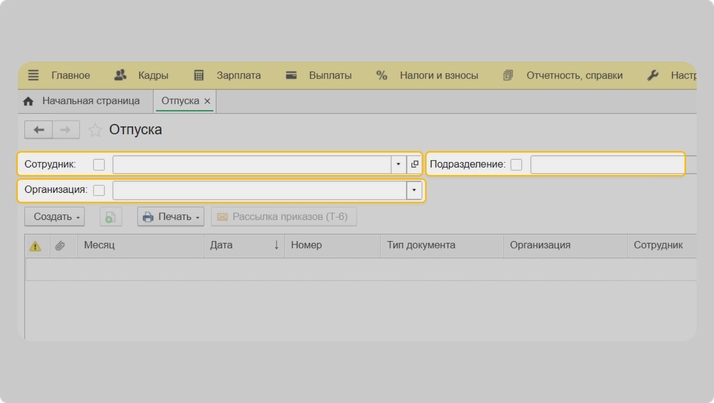
В открытом документе нужно заполнить поля:
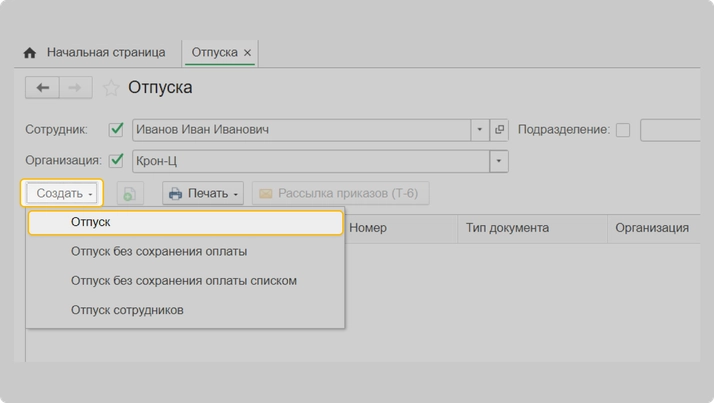
И после нажать кнопку «Создать». Выбираем нужный вид отпуска. Для примера возьмем ежегодный оплачиваемый отпуск.
В документе нужно указать период отпуска. В нашем примере «с 13.04.2026 по 26.04.2026».
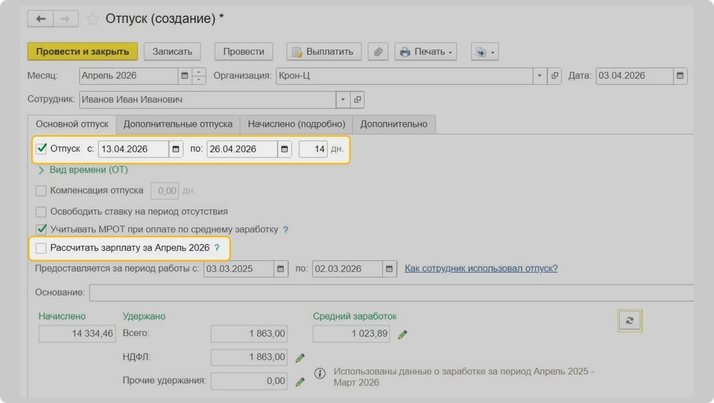
Обратите внимание, что при создании отпуска можно поставить галочку в «Рассчитать зарплату за Апрель 2026». Тогда не придется рассчитывать зарплату отдельно по сотруднику, а можно выплатить ее вместе с отпускными. В нашем примере мы рассмотрим вариант выплаты только отпускных, без зарплаты.
Программа выполнила расчет самостоятельно. Нажимаем кнопку «Провести» или «Провести и закрыть».
Где посмотреть расчет среднего заработка
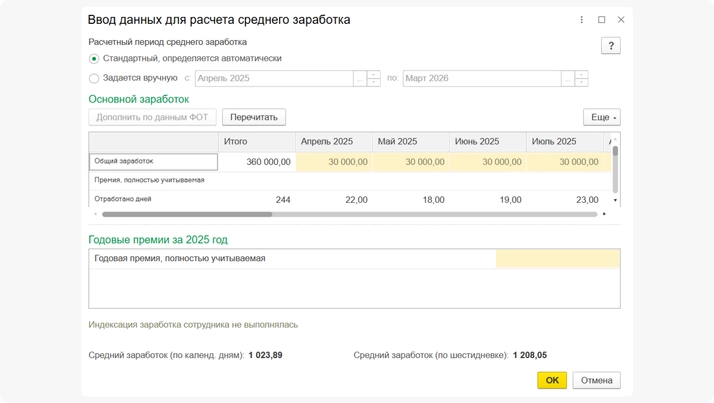
Чтобы посмотреть расчет среднего заработка, нужно в документе «Отпуск» нажать на зеленый карандаш, рядом с суммой среднего заработка.
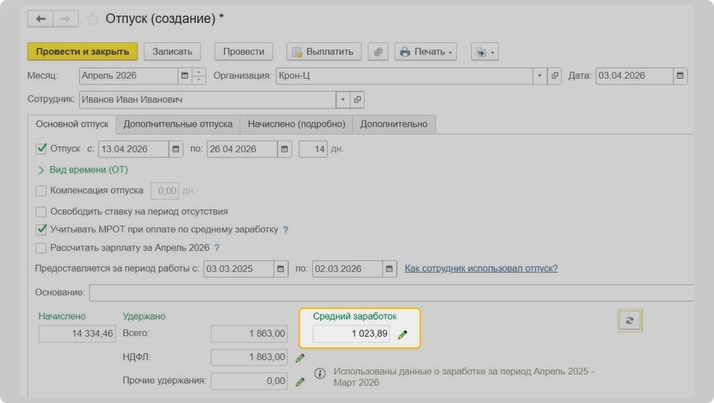
В новом окне вы увидите всю информацию о среднем заработке.
Если вы читаете этот текст, значит, блюр вас не остановил. Поздравляем - любопытство успешно прошло проверку. Здесь обычно скрываются знания для бухгалтеров, кадровиков, юристов и руководителей. Но сегодня нашли кое-что другое. Пока пользователи ищут ответы в Хабе знаний, проходят интенсивы, смотрят экспертные сериалы и вебинары, вы нашли самый редкий раздел платформы - тот, который не попадет в поиск. Возможно, именно благодаря таким людям появляются хорошие продукты: кто-то открывает DevTools, кто-то замечает лишний div, кто-то спорит о CSS, а кто-то в пятницу вечером исправляет баг одной строкой. Если вы разработчик - спасибо, что заглянули. Если тестировщик - да, это сделано специально. Если дизайнер - нет, этот текст не должен был нарушить пиксель-перфект. А если вы случайно сюда попали... можете сделать вид, что ничего не видели. И пожалуйста, не рассказывайте пользователям, что под блюром скрывается не только контент, но и немного души команды ЧТОДЕЛАТЬЭКСПЕРТУМ.
Чтобы увидеть все карточки, оформите подписку

