Ирина
Спасибо большое! Купила себе подписку, все нравится, спикеры молодцы, всегда ответят на вопрос

Кадровый учет в 1С — один из самых важных и одновременно сложных участков работы кадровика и расчетчика зарплаты. Именно здесь чаще всего возникают ошибки: неправильный прием сотрудника, проблемы с графиками работы, ошибки в табеле, некорректный перевод или неверный расчет компенсации отпуска при увольнении.
Этот мини-курс — практическое пошаговое руководство для кадровика и бухгалтера, который рассчитывает зарплату. Здесь по шагам показано, как принять сотрудника на работу в 1С:ЗУП, оформить кадровый перевод и перевести сотрудника на другую должность.
Вы разберетесь:
После прохождения этого мини-курса вы сможете уверенно оформлять кадровые документы, избегать ошибок в зарплате, корректно оформлять приемы, переводы и увольнения и быстрее работать в программе без страха сломать учет.


Штатное расписание — это основа кадрового учета, через него в программе контролируют:
Если штатка не настроена, кадровые документы могут оформляться некорректно, а программа будет выдавать ошибки.
Как включить штатное расписание в 1С:ЗУП
Зайдите в раздел «Настройка» и выберите «Кадровый учет». Найдите раздел «Используется штатное расписание» или «Ведется штатное расписание» и поставьте галочку.
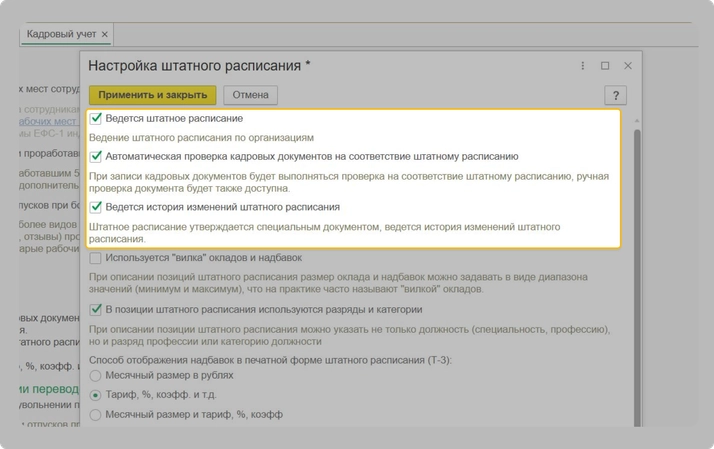
Чтобы избежать ошибок при приеме и переводе сотрудников, рекомендуем еще включить:
Нажмите «Применить и закрыть». После этого появится раздел «Штатное расписание», который находится во вкладке «Кадры».
Как создать новую позицию в штатном расписании в 1С:ЗУП
Зайдите в раздел «Кадры», выберите «Штатное расписание» и откройте его.
Чтобы создать новую позицию, нажмите «Создать» или «Изменить текущее штатное расписание».
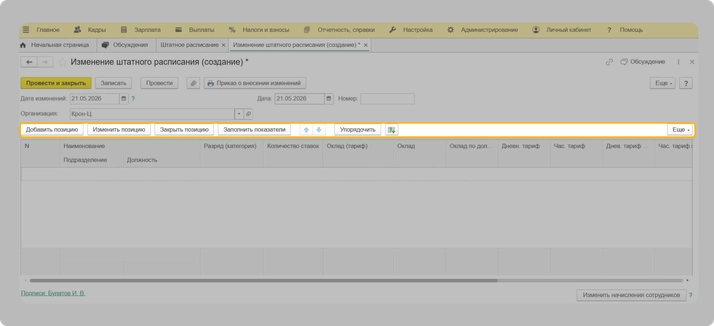
Выберите то действие, которое вам необходимо. Рассмотрим на примере «Добавить позицию».
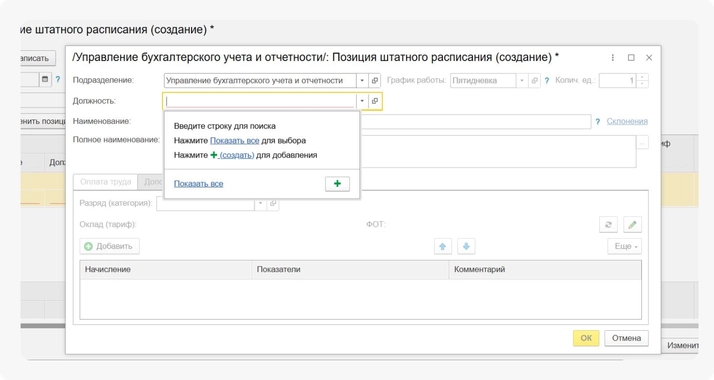
Заполняем форму. В графе «Должность» можно выбрать из списка или создать новую. Рассмотрим вариант, при котором нужно завести новую должность. Нажимаем «Создать».
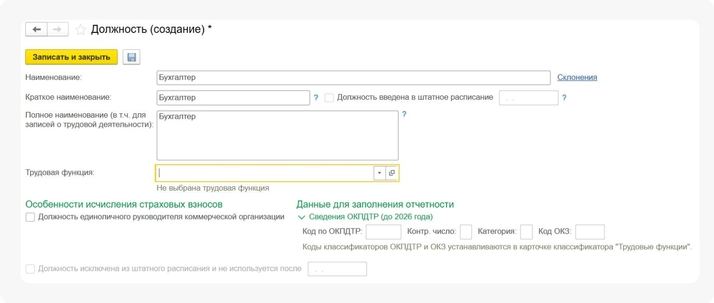
При создании новой должности нужно выбрать трудовую функцию.
Трудовая функция в программе 1С:ЗУП — это параметр в кадровых документах, который определяет должность, специальность и квалификацию работника, и используется для заполнения отчета ЕФС-1.
Трудовая функция нужна, чтобы соблюдать закон об электронных трудовых книжках, автоматического заполнения кодов ОКЗ, отражения профессиональных стандартов и точного формирования кадровой отчетности.
Нажмите «Создать трудовую функцию».
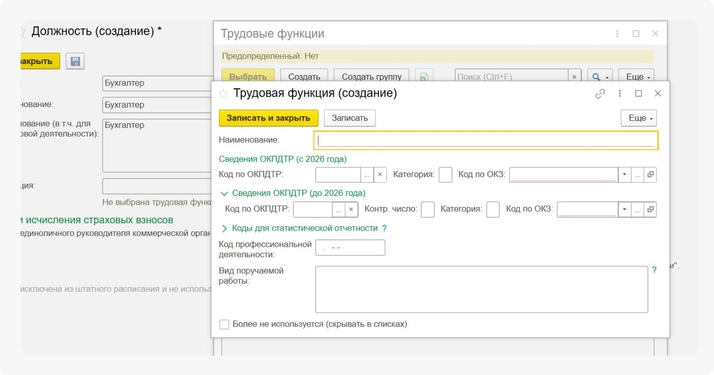
Выберите соответствующий код по ОКПДТР из справочника и нажмите «Записать и закрыть».
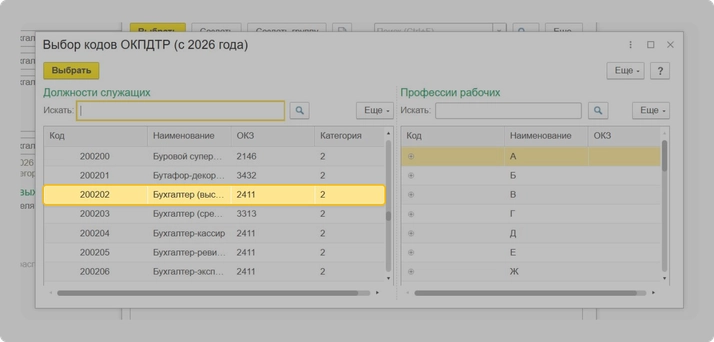
В создании должности отобразится соответствующая трудовая функция. Нажмите «Провести и закрыть». После того как ввели трудовую функцию, продолжаем заполнять данные для новой должности.
Укажите:
Нажмите «Ок».
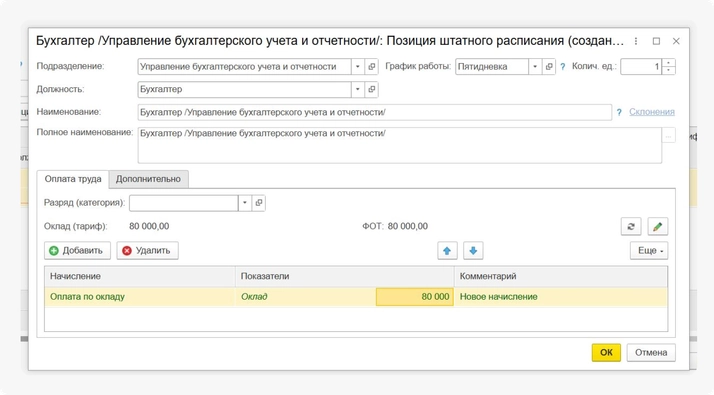
Проведите документ. Теперь новая должность отразится в штатном расписании.
Если вы читаете этот текст, значит, блюр вас не остановил. Поздравляем - любопытство успешно прошло проверку. Здесь обычно скрываются знания для бухгалтеров, кадровиков, юристов и руководителей. Но сегодня нашли кое-что другое. Пока пользователи ищут ответы в Хабе знаний, проходят интенсивы, смотрят экспертные сериалы и вебинары, вы нашли самый редкий раздел платформы - тот, который не попадет в поиск. Возможно, именно благодаря таким людям появляются хорошие продукты: кто-то открывает DevTools, кто-то замечает лишний div, кто-то спорит о CSS, а кто-то в пятницу вечером исправляет баг одной строкой. Если вы разработчик - спасибо, что заглянули. Если тестировщик - да, это сделано специально. Если дизайнер - нет, этот текст не должен был нарушить пиксель-перфект. А если вы случайно сюда попали... можете сделать вид, что ничего не видели. И пожалуйста, не рассказывайте пользователям, что под блюром скрывается не только контент, но и немного души команды ЧТОДЕЛАТЬЭКСПЕРТУМ.
Чтобы увидеть все карточки, оформите подписку

